如何禁用Windows 7中的應用程序信息服務和應用軟件服務
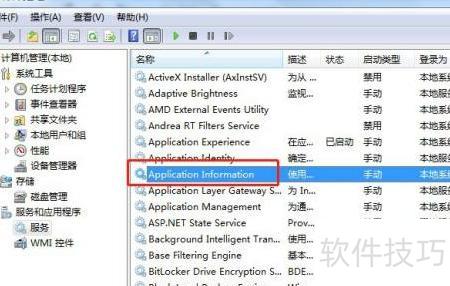
Windows 7作為一款經典的操作系統,其內置的眾多服務在確保系統正常運行的也可能占用不必要的系統資源,甚至帶來潛在的安全風險。其中,“Application Information”(應用程序信息服務)和“Application Experience”(應用軟件服務,或稱為應用程序體驗服務)是兩項用戶可能希望禁用的服務。本文將詳細介紹這兩項服務的功能、禁用原因及具體操作步驟,并提供必要的安全提醒。
一、服務功能簡介
- 應用程序信息服務 (Application Information)
- 主要功能:此服務的主要作用是協助以管理員權限運行標準用戶賬戶下的應用程序。它通過用戶賬戶控制(UAC)機制,在需要提升權限時處理相關的對話框和憑據請求。簡單來說,它是UAC功能的核心組成部分之一,負責管理應用程序的權限提升過程。
- 應用程序體驗服務 (Application Experience)
- 主要功能:此服務負責處理應用程序兼容性問題的查詢和日志記錄。當您嘗試運行舊版程序時,它會參與兼容性疑難解答,并幫助系統應用合適的兼容性設置(如以Windows XP模式運行)。它主要在應用程序安裝和運行初期起作用。
二、為何考慮禁用這些服務
用戶考慮禁用這兩項服務,通常基于以下幾個原因:
- 優化系統性能:對于配置較舊或資源有限的計算機,禁用非核心服務可以釋放少量的系統內存和CPU資源。
- 減少后臺進程:追求系統精簡的用戶希望盡可能減少非必需的后臺服務,使系統進程列表更簡潔。
- 潛在安全考慮:理論上,任何服務都存在被利用的微小可能。禁用非關鍵服務可以稍微縮減系統的“攻擊面”。但需要強調的是,對于普通用戶,這兩項服務帶來的安全風險極低。
重要提示:禁用“Application Information”服務會直接導致UAC功能失效或異常。這意味著您將無法通過標準UAC提示來授權程序的管理員權限請求,可能會影響某些軟件的安裝、運行或系統設置更改,并可能降低系統安全性。因此,除非您非常清楚后果且有特定需求(例如在高度控制的內網環境中),否則不建議禁用此服務。
三、禁用服務的操作步驟(請謹慎操作)
您可以通過“服務”管理控制臺來修改這些服務的狀態。請務必在操作前創建系統還原點,以便在出現問題時恢復。
- 打開服務管理器:
- 點擊“開始”按鈕,在搜索框中輸入
services.msc,然后按回車鍵。
- 或者,通過“控制面板” -> “系統和安全” -> “管理工具” -> “服務”打開。
- 定位并修改服務:
- 在服務列表中找到“Application Information”。
- 右鍵單擊該服務,選擇“屬性”。
- 在打開的屬性窗口中,將“啟動類型”從“手動”或“自動”更改為“禁用”。
- 如果服務當前正在運行,請先點擊“停止”按鈕。
- 點擊“應用”,然后點擊“確定”。
- 對“Application Experience”服務重復上述步驟。
- 重啟計算機:更改完成后,重啟計算機以使設置完全生效。
四、替代方案與建議
考慮到禁用“Application Information”服務的潛在風險,對于大多數用戶,我們推薦以下更安全的優化方案:
- 將服務設置為“手動”:這是比“禁用”更穩妥的選擇。將“Application Experience”和“Application Information”的啟動類型設置為“手動”,系統僅在真正需要時才會啟動它們,平時則不會自動運行。這能在一定程度上減少資源占用,同時保留功能完整性。
- 使用系統配置工具:您還可以運行
msconfig,在“服務”選項卡中,可以勾選“隱藏所有Microsoft服務”后,謹慎地禁用非微軟的第三方服務,這對系統的影響更小、更安全。 - 專注于其他優化:對于性能優化,清理磁盤空間、減少開機啟動項、增加物理內存、進行磁盤碎片整理等措施通常比禁用系統核心服務更為有效和安全。
五、
雖然可以按照上述步驟禁用Windows 7的應用程序信息服務和應用軟件服務,但必須充分認識到其影響——尤其是禁用“Application Information”服務會嚴重干擾UAC的正常工作,可能引發軟件兼容性問題并降低系統安全基線。對于絕大多數家庭和辦公用戶,保持這兩項服務為默認的“手動”狀態是最佳選擇。進行任何系統服務調整前,務必備份重要數據并創建系統還原點,以便在遇到不可預知的問題時能夠快速恢復。
如若轉載,請注明出處:http://www.zrup.cn/product/52.html
更新時間:2026-03-21 03:32:00